
Обновлено: 25.10.2026 в 01:57:04
UniFi - Расширенные методы обновления
Используйте расширенные методы в качестве крайней меры для обновления устройств и программного обеспечения UniFi, когда это невозможно сделать через пользовательский интерфейс.
Мы настоятельно рекомендуем большинству пользователей включить автоматические обновления или запускать обновления через пользовательский интерфейс. См. Как обновить UniFi, чтобы узнать больше.
Обновление устройств UniFi через веб-приложение
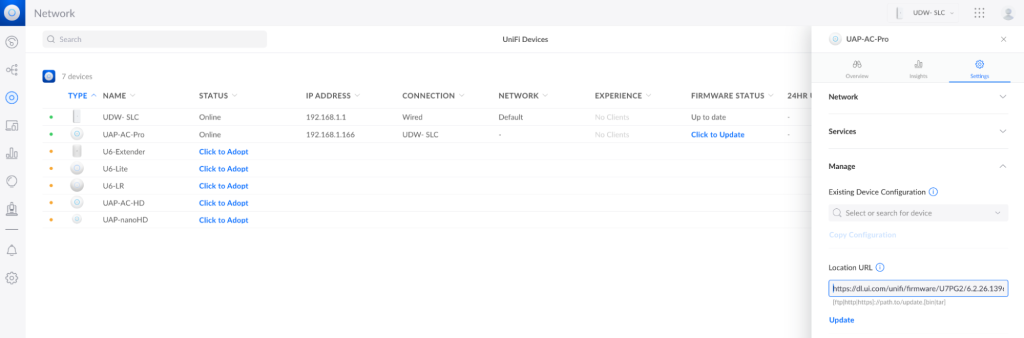
Обновление через панель свойств устройства
Сценарий использования: Вы хотите попробовать ранние версии прошивки (Early Access) для конкретных устройств или вернуться к официальному выпуску после тестирования EA-версии.
- Перейдите на community.ui.com/releases, найдите соответствующую версию прошивки, щелкните правой кнопкой мыши по ссылке и выберите «Копировать адрес ссылки».
- Вставьте ссылку в адресную строку на вкладке Настройки панели свойств устройства.
Обновление через кэш вашей сети
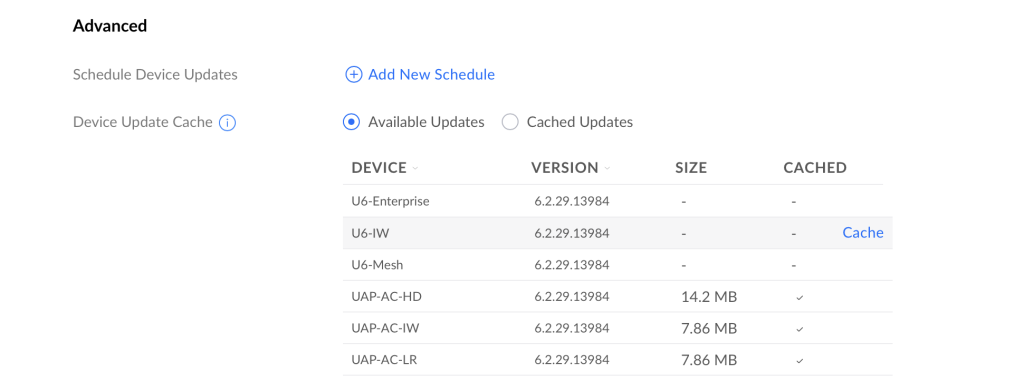
Сценарий использования: Вы предпочитаете загружать и хранить обновления в приложении Network, чтобы они могли использоваться другими устройствами, в отличие от загрузки множества файлов, специфичных для каждого устройства, из интернета. Это идеальное решение для снижения нагрузки на пропускную способность в сетях с большим объемом трафика, где размещено большое количество похожих устройств UniFi. Также подходит для опытных пользователей, которые отключают доступ в интернет в управляющей сети своего устройства UniFi.
Обновления устройств могут кэшироваться в Системных настройках вашего приложения Network. После кэширования обновления вы можете открыть страницу Устройства UniFi и нажать Доступно обновление.
Примечание: Ссылка Кэш появится, когда вы наведете курсор на обновление.
Обновление через SSH
Обратите внимание, что обновление через SSH — это не официально поддерживаемый процесс и может привести к неработоспособности вашей консоли UniFi. Делайте это только по запросу службы поддержки UI. Это предписано только для обхода конкретных сценариев, таких как:
- Предыдущие, традиционные попытки обновления не удались, вероятно, из-за неправильной конфигурации сети. Для получения подробностей см. Как обновить UniFi.
- Ваше устройство UniFi Network не обнаруживается или не может быть принято, потому что оно предварительно загружено устаревшей прошивкой.
- Ваша консоль UniFi не может быть настроена, потому что она предварительно загружена устаревшей версией UniFi OS.
Точка доступа/коммутатор UniFi (с Интернетом)
- Скопируйте ссылку на обновление с community.ui.com/releases.
- Подключитесь к вашему устройству через SSH.
- Выполните следующую команду:
Пример:
upgrade вставьте_ссылку_для_загрузки_здесь
upgrade https://dl.ui.com/unifi/firmware/UAL6/5.60.1.12923/BZ.mt7621_5.60.1+12923.210416.1641.bin
Точка доступа/коммутатор UniFi (без Интернета)
- Загрузите желаемое обновление прошивки с community.ui.com/releases.
- Используйте следующую команду SCP, чтобы скопировать файл в папку /tmp вашего устройства с вашей рабочей станции. Для этого требуется совместимое приложение SCP (например, Terminal на macOS и Linux, PuTTY/PowerShell на Windows).
Пример:
scp /путь_к_папке/файл_прошивки.bin <пользователь>@<IP устройства>:/tmp/fwupdate.bin
scp /Users/alexpro/Desktop/BZ.mt7621_5.60.1+12923.210416.1641.bin Alex@192.168.1.219:/tmp/fwupdate.bin
- Введите ваш пароль SSH, когда появится запрос.
- Подключитесь к вашему устройству через SSH.
- Выполните следующую команду:
Примечание: Если вы используете образ прошивки USW-Multi, вам нужно выполнитьfwutil -p /tmp/fwupdate.binперед командой ниже.
syswrapper.sh upgrade2 &
Консоли/шлюзы UniFi (с Интернетом)
- Скопируйте ссылку на обновление с community.ui.com/releases.
- Подключитесь к вашему устройству через SSH.
- Выполните следующую команду:
ubnt-systool fwupdate вставьте_ссылку_для_загрузки_здесь
Пример:
ubnt-systool fwupdate https://fw-download.ubnt.com/data/unifi-dream/dd49-UDR-2.4.10-cd3afa000ebf4a4fb15374481539961c.bin
Если ваш UDM, UDM Pro или UXG-Pro работает под управлением версии 1.x, используйте команду ubnt-upgrade.
Пример:
ubnt-upgrade https://fw-download.ubnt.com/data/udm/1adc-udmpro-1.12.38-ca8a490ac2b04247abb3f7d3e3eae01a.bin
Консоли/шлюзы UniFi (без Интернета)
- Загрузите желаемое обновление прошивки с community.ui.com/releases.
- Используйте следующую команду SCP, чтобы скопировать файл в папку /tmp (/mnt/data для версии 1.12 и ниже) вашего устройства с вашей рабочей станции. Для этого требуется совместимое приложение SCP (например, Terminal на macOS и Linux, PuTTY/PowerShell на Windows).
Пример:
scp /путь_к_папке/файл_прошивки.bin <пользователь>@<IP устройства>:/tmp/fwupdate.bin
Если вы используете версию 1.12 и ниже, используйте следующую команду:scp /Users/alexpro/Desktop/UDR-2.4.10.bin root@192.168.1.1:/tmp/fwupdate.bin
Пример:scp /путь_к_папке/файл_прошивки.bin <пользователь>@<IP устройства>:/mnt/data/fwupdate.bin
scp /Users/alexpro/Desktop/UDR-2.4.10.bin root@192.168.1.1:/mnt/data/fwupdate.bin
- Введите ваш пароль SSH, когда появится запрос.
- Подключитесь к вашему устройству через SSH.
- Выполните следующую команду:
Версия 1.12 и ниже:
ubnt-systool fwupdate /tmp/fwupdate.bin
ubnt-upgrade /mnt/data/fwupdate.bin
USG (с Интернетом)
- Скопируйте ссылку на обновление с community.ui.com/releases.
- Подключитесь к вашему устройству через SSH.
- Выполните следующую команду:
Пример:
upgrade <вставьте_ссылку_для_загрузки_здесь>
upgrade https://dl.ui.com/unifi/firmware/UGW3/4.4.56.5449062/UGW3.v4.4.56.5449062.tar
USG (без Интернета)
- Загрузите желаемое обновление прошивки с community.ui.com/releases.
- Переименуйте файл: upgrade.tar
- Используйте следующую команду SCP, чтобы скопировать файл в папку /home/<пользователь> вашего USG с вашей рабочей станции. Для этого требуется совместимое приложение SCP (например, Terminal на macOS и Linux, PuTTY/PowerShell на Windows).
Пример:
scp /путь_к_папке/upgrade.tar <пользователь>@<IP устройства>:/home/<пользователь>/upgrade.tar
scp /Users/alexpro/Desktop/upgrade.tar Alex@192.168.1.1:/home/Alex/upgrade.tar
- Введите ваш пароль SSH, когда появится запрос.
- Подключитесь к вашему устройству через SSH.
- Выполните следующую команду:
sudo syswrapper.sh upgrade upgrade.tar
Ручное обновление приложения Network
- Загрузите желаемое обновление приложения с community.ui.com/releases.
- Подключитесь к вашему устройству через SSH.
- Выполните следующую команду (UDM/UDM Pro, если все еще работает под управлением UniFi OS 1.x):
unifi-os shell
- Удалите ранее установленные файлы:
rm /tmp/unifi_sysvinit_all.deb &> /dev/null
- Сохраните новую версию приложения на вашем устройстве, используя ссылку для загрузки:
Пример:
curl -o "/tmp/unifi_sysvinit_all.deb" <ссылка_на_приложение_network.deb>
curl -o "/tmp/unifi_sysvinit_all.deb" https://dl.ui.com/unifi/6.2.26-a79cb15f05/unifi_sysvinit_all.deb
- После загрузки установите новую версию:
apt-get install -y /tmp/unifi_sysvinit_all.deb
- После установки удалите загруженный файл:
rm /tmp/unifi_sysvinit_all.deb
Обновление устройств в нерабочем состоянии
В редких случаях устройство может перестать работать. Устройства UniFi могут быть обновлены с использованием Режима восстановления (Recovery Mode). Это следует использовать только в качестве крайней меры перед отправкой RMA, если ваше устройство полностью перестает функционировать.

Была ли эта статья полезной?
2 Человека посчитали эту статью полезной