
Обновлено: 24.10.2026 в 12:45:53
Самостоятельный хостинг сервера UniFi Network в качестве службы Windows (для продвинутых)
Запуск сервера UniFi Network в операционных системах Windows может осуществляться одним из двух способов:
- Из лаунчера: UniFi Network работает на переднем плане (способ по умолчанию).
- В качестве службы Windows: UniFi Network работает в фоновом режиме (продвинутый способ, продолжение ниже).
Обратите внимание, что этот метод применим только к серверу UniFi Network, установленному на Windows Desktop (Windows 10 / 11) и не для версий Windows Server.
Новая установка
1. Загрузите сервер UniFi Network (Windows) со страницы загрузок и запустите установщик. Мы рекомендуем устанавливать последнюю версию сервера UniFi Network для наилучшего опыта.
2. Загрузите соответствующий пакет JRE в зависимости от вашей версии UniFi Network.
| Версия UniFi Network | Java 11 | Java 17 | Java 21 |
| 7.5 и ранее | ✓ | ✕ | ✕ |
| 7.5 до 8.6 | ✕ | ✓ | ✕ |
| 9.0 и позднее | ✕ | ✓ | ✓ |
3. Запустите установщик Java и установите переменную Set JAVA_HOME variable в значение "Will be installed on local hard drive", как показано ниже.
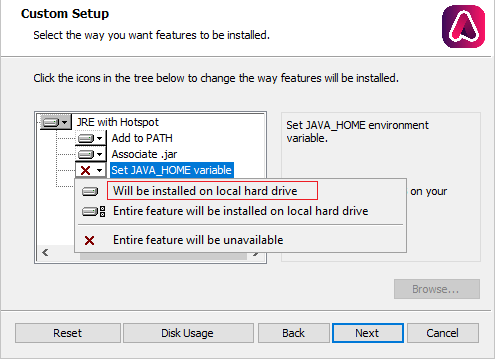
Примечание: Если у вас возникли проблемы с установщиком Java или переменной JAVA_HOME, удалите другие/старые версии Java, присутствующие в системе.
5. Разрешите TCP-порт 8080, TCP-порт 8843, UDP-порт 10001 и UDP-порт 3478 в любом локальном брандмауэре (включая Защитник Windows) или антивирусном ПО. См. наш справочник по необходимым портам, чтобы узнать больше.
6. Откройте окно командной строки Windows (CMD) от имени администратора.
7. Перейдите в каталог расположения установки UniFi.
cd "%UserProfile%\Ubiquiti UniFi\"
8. Оказавшись в корне папки UniFi, выполните следующую команду для установки службы:
java -jar lib\ace.jar installsvc
9. Дождитесь завершения установки, о чем свидетельствует сообщение журнала "Complete Installation".
10. Запустите службу сервера UniFi Network с помощью команды ниже:
java -jar lib\ace.jar startsvc
11. Откройте браузер и перейдите по IP-адресу сервера или https://localhost:8443, чтобы настроить сервер UniFi Network.
Обновление существующей установки
1. Загрузите резервную копию сервера UniFi Network и закройте его.
2. Откройте окно командной строки Windows (CMD) от имени администратора.
3. Перейдите в каталог расположения установки UniFi.
cd "%UserProfile%\Ubiquiti UniFi\"
4. Оказавшись в корне папки UniFi, выполните следующую команду для удаления службы:
java -jar lib\ace.jar uninstallsvc
5. Дождитесь завершения процесса удаления службы.
6. Выполните шаги 1-11 из раздела Новая установка выше, чтобы установить обновленную версию сервера UniFi Network в качестве службы.

Была ли эта статья полезной?
1 Человек посчитал эту статью полезной