
Обновлено: 24.10.2026 в 22:07:37
Интеграция контроллеров Lutron с UniFi Connect
UniFi Connect обеспечивает бесшовную интеграцию с контроллерами Lutron, позволяя вам легко управлять устройствами освещения, штор и клавиатурных панелей. Нет необходимости переключаться между приложениями — управляйте своими умными устройствами с помощью веб-приложения Connect или мобильного приложения.
Требования
Поддерживаемые версии UniFi OS
- UniFi OS 4.1 или новее
- Приложение UniFi Connect 3.18.10 или новее
- Мобильное приложение UniFi Connect
- iOS 2.29.0 или новее
- Android 2.29.0 или новее
Поддерживаемые контроллеры Lutron
- HomeWorks QSX
- HQP7-1
- HQP7-2
- HQP7-MDU-1
- HQP7-MDU-2
- HomeWorks Wireless
- HQP7-RF-2
- HomeWorks QS
- HQP6-1
- HQP6-2
- RadioRA3
- RR-PROC3
- RadioRA2
- RR-MAIN-REP
- Дополнительно: Убедитесь, что контроллер Lutron и консоль UniFi подключены к одной локальной сети (LAN). Это позволяет консоли UniFi обнаруживать контроллеры Lutron.
Связывание контроллеров Lutron с Connect
Как только ваш контроллер Lutron и консоль UniFi окажутся в одной локальной сети, вы можете связать их одним из двух способов, подробно описанных ниже.
Автоматическое обнаружение и связывание
Этот метод применим ко всем поддерживаемым моделям контроллеров Lutron.
- Контроллер Lutron будет автоматически обнаружен и готов к добавлению.
- Нажмите Добавить (Adopt).
- Выберите метод в зависимости от модели вашего контроллера:
- Для HomeWorks QSX или RadioRA3 нажмите Кнопку доступа (Access Button) на контроллере для завершения проверки безопасности.
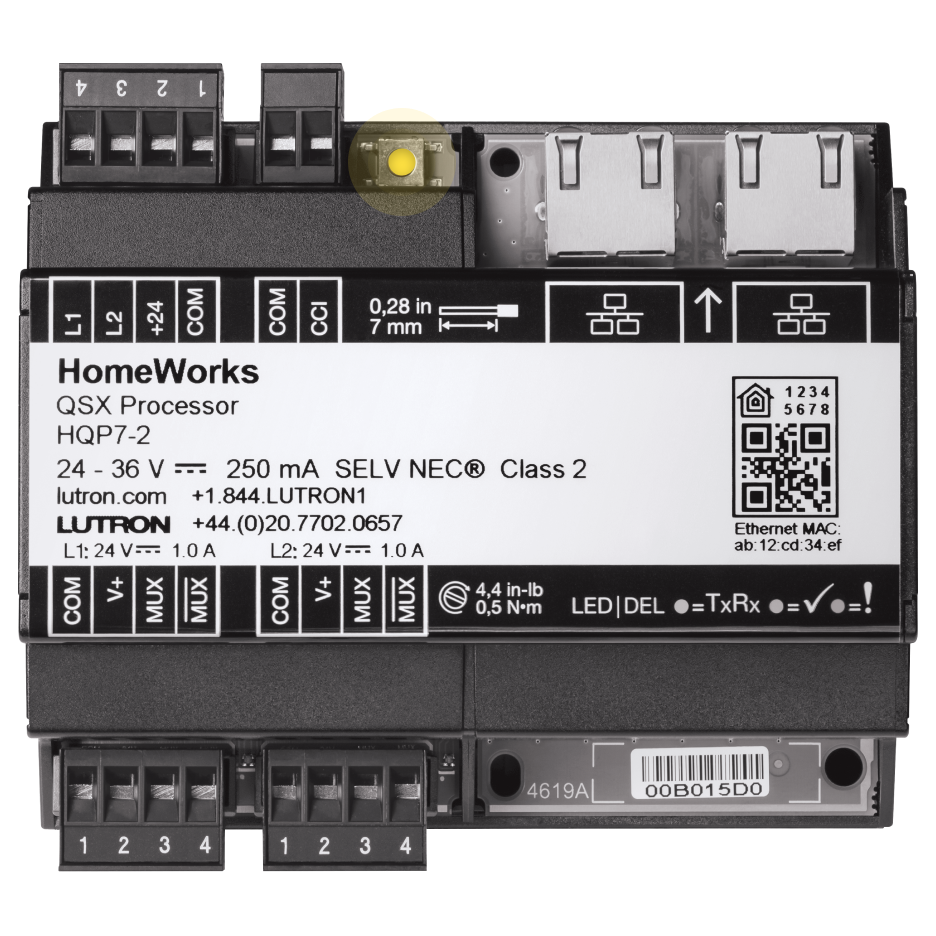
- Для HomeWorks QS или RadioRA2 введите имя пользователя и пароль Telnet для аутентификации. Нажмите Ввод (Enter).
- Если вам неизвестны учетные данные, обратитесь за помощью к вашему установщику Lutron.
- Для HomeWorks QSX или RadioRA3 нажмите Кнопку доступа (Access Button) на контроллере для завершения проверки безопасности.
- Контроллер будет автоматически добавлен, и все проводные устройства освещения, штор и клавиатурные панели отобразятся в разделе Умные IoT-устройства (Smart IoT) > Все устройства (All Devices).
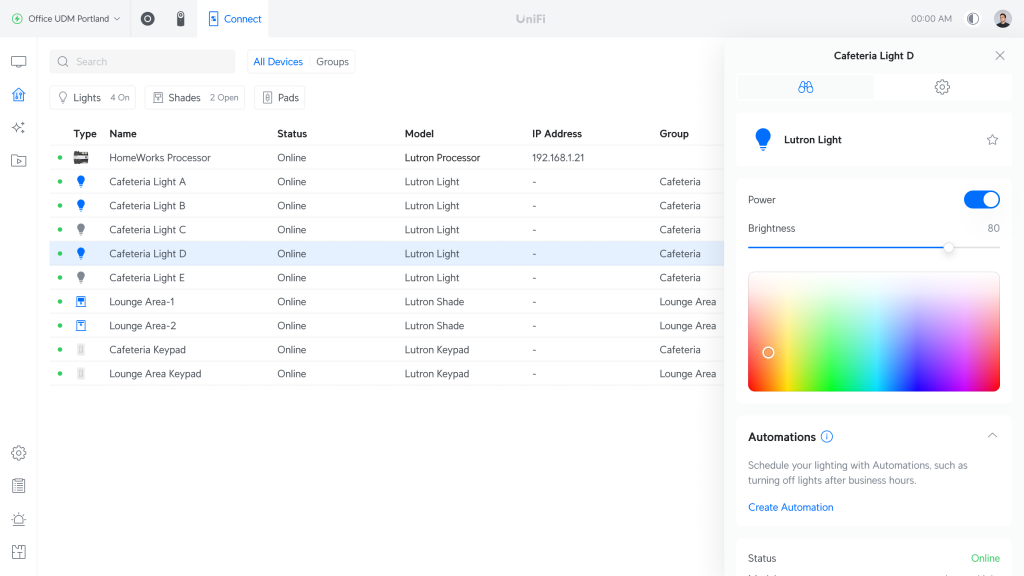
Ручное связывание контроллера HomeWorks QS или RadioRA2
Этот метод применяется для контроллеров HomeWorks QS или RadioRA2, если консоль не обнаруживает их автоматически.
- Перейдите в UniFi OS > Настройки (Settings) > Интеграции (Integrations) > Ручное добавление для устаревших систем (Manual Adoption with Legacy Systems).
- Введите IP-адрес контроллера Lutron для связи с Connect. Нажмите Добавить (Adopt).
- Не вводите IP-адрес моста Lutron.
- Введите имя пользователя и пароль Telnet для аутентификации. Нажмите Ввод (Enter).
- Если вам неизвестны учетные данные, обратитесь за помощью к вашему установщику Lutron.
- Контроллер будет автоматически добавлен, и все проводные устройства освещения, штор и клавиатурные панели отобразятся в разделе Умные IoT-устройства (Smart IoT) > Все устройства (All Devices).
Управление устройствами освещения, штор и клавиатурными панелями
После того как контроллер Lutron будет связан с консолью, вы можете начать управлять устройствами освещения, штор и клавиатурными панелями.
- Перейдите в UniFi OS > Умные IoT-устройства (Smart IoT) > Все устройства (All Devices) и выберите Свет (Lights), Шторы (Shades) или Панели (Pads).
- Выберите устройство и выполните следующие действия:
- Перейдите в Обзор (Overview) для управления устройством.
- Перейдите в Автоматизации (Automations), чтобы создать автоматизации для действий устройств, например, для открытия штор в течение дня.
- Перейдите в Настройки (Settings), чтобы изменить его имя и группу.
Примечание: Для управления освещением полная настройка цвета недоступна для старых проектов HomeWorks QS с интеграцией Ketra.

Была ли эта статья полезной?