
Определение лучшего канала с помощью AirView
Чтобы оптимизировать производительность беспроводной сети, следует определить лучшее соотношение сигнала и помех. Уровень сигнала можно предсказать и запланировать, основываясь на мощности передачи, усилении антенны, расстоянии и частоте. Однако, с не лицензируемыми частотами(2.4 ГГц, 5 ГГц и т.п.) бывают проблемы, помехи в них нельзя предсказать, и не гарантирован чистый спектр на каких-либо частотах. Ранее требовался дорогостоящий анализатор для проведения такого определения. Теперь он интегрирован во все продукты Ubiquiti Networks™ airMAX™ M, airView™ и предоставляет собой мощный анализатор. У него нет потребности в дополнительном оборудовании для проведения исследований.
Требования:
Пошаговая инструкция
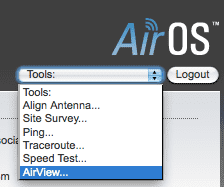

Примечание: Не рекомендуется запускать AirView в точке доступа с привязанной станцией, так как все клиенты будут отключены из-за запуска AirView. Переключение к предыдущему режиму занимает 30 секунд (пока AirView закрывается). AirView не может быть запущен на беспроводной станции (или станции WDS), так как программа закроет беспроводные подключения устройства.
Waterfall chart: Это основанный на времени график, показывающий энергию, собранную для каждой частоты, когда работает AirView. Цвет показывает амплитуду: холодные цвета отображают низкие уровни энергии, теплые — высокие.
Легенда этой таблицы (в правом верхнем углу) предоставляет руководство к различным цветовым уровням с отображением величин в дБм. Низ легенды всегда настроен на низы помех, а верх на самую высокую мощность с момента запуска сессии.
Channel Usage chart: На этом графике, каждый 2.4ГГц
(или 5ГГц для M5 устройств) Wi-Fi канал представлен строчкой с процентами, показывающей относительную загруженность канала. Этот процент посчитан на основе анализа силы радиоволн на этом канале с момента AirView.
Waveform chart: Как Waterfall chart, это основанный на времени график, показывающий энергию, собранную для каждой частоты, когда работает AirView. Цвет показывает амплитуду: холодные цвета отображают низкие уровни энергии, теплые — высокие. Спектральный вид покажет изменение энергии в данных условиях.
Real-time chart: этот график показывает спектральный анализ того, какая энергия (в дБм) показана как функция частоты. Тут есть три строчки: Максимальная энергия (Max Hold) — тут показана максимальная энергия и частота со времени запуска AirView. Средняя (Average) — показывает среднее значение энергии. В реальном времени (Real-time) — показывает энергию в реальном времени, как функцию от частоты.
Для лучшего представления, см. скриншот AirView на частотах 4.9ГГц — 6.4ГГц:

Как видно на первом графике (Waterfall), есть зона между 5400МГц и 5500МГц с наибольшей загруженностью, с силой сигнала примерно −84 и −70дБм. На самом деле, эта частота не сильно загружена, это значит, что Вы можете использовать любые частоты, ограниченные только Вашими местными регулирующими органами.
Примечание: Обычно частоты между 5180МГц и 5320МГц, 5745МГц и 5825МГц разрешены для использования без лицензии. Однако, следует проверить информацию о частотах для Вашей страны.
Теперь посмотрим на частоты: 2405МГц — 2475МГц.
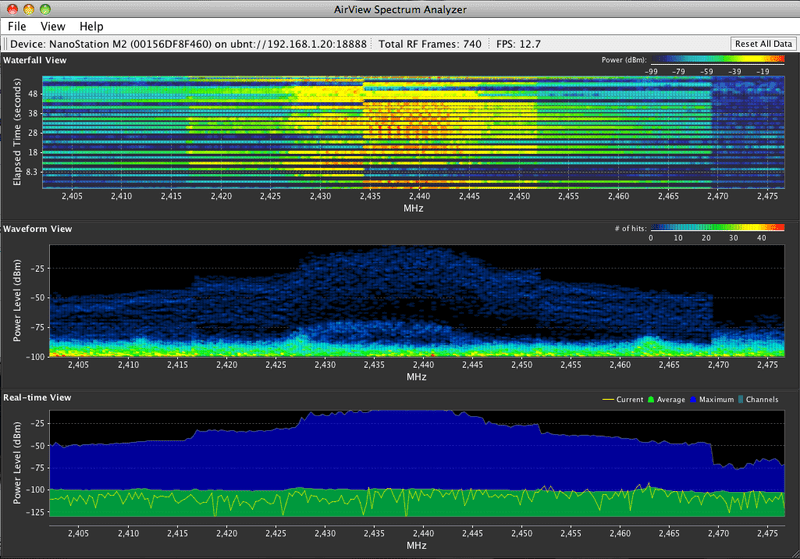
Как видно, частоты 2425МГц — 2450МГц имеют пиковые показатели на сигнале −23дБм. При планировании 2.4ГГц WLAN в этой области, следует использовать канал 6. Следует использовать каналы 1-11 для 20МГц канала. У Вас должен быть загруженный спектр с малыми помехами, как, например, 2455МГц — 2470МГц, чтобы избежать помех, можно выбрать канал 10МГц.
Примечание: Стандартные Wi-Fi устройства используют только 20МГц канал.
Посмотрим снова на предыдущий скриншот, с частотами 4.9ГГц −6.4ГГц; на Waveform можно увидеть две область с высокой энергией около 5ГГц и между 5400МГц и 5500МГц. Хотя в 5400-5500МГц меньше значений, они выше. Если Вы хотите использовать эту частоту, попробуйте выбрать частоту с более низким уровнем энергии. Если хотите иметь частоты с почти такой же мощностью, тогда выбирайте частоты с меньшим количеством значений.
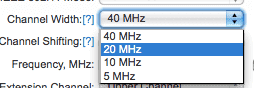

Как только Вы выбрали, какую частоту и канал использовать, закройте AirView, подождите несколько секунд, пока устройство перейдет в стандартный режим. Затем перейдите во вкладку Wireless. Выберите ширину канала. Включите переключение каналов, если требуется, и выберите частоту. Затем нажмите Change. После пары секунд появится окошко вверху странички, нажмите Apply, чтобы принять изменения.
Примечание: Убедитесь, что точка доступа
и все станции имеют одинаковую ширину канала и одинаковые настройки смены каналов. Иначе, нельзя установить соединение между ними.
Мы используем файлы cookie для улучшения работы сайта и персонализации контента. Продолжая использовать сайт, вы соглашаетесь с нашей Пользовательским соглашением и Политикой конфиденциальности.