
Стандартные Wi-Fi-настройки в устройствах UniFi интуитивно понятны и просты в применении. Стандартные установки вполне подойдут для повседневного использования, однако для более сложных задач или устранения неполадок, нужно иметь представление о каждой опции. Всплывающие подсказки дают краткое пояснение, но для точной настройки и понимания системы требуется более глубокий анализ.
В этой статье мы детально рассмотрим настройки, чтобы вы могли лучше ориентироваться в возможностях вашего устройства.
Все снимки экрана сделаны в интерфейсе UniFi Network версии 8.4.59 на шлюзе Cloud Gateway Ultra. Интерфейс может немного отличаться в зависимости от используемого оборудования или версии ПО, однако, основные принципы остаются теми же. В старых версиях ПО некоторые параметры могут называться иначе, быть перемещены или отсутствовать, но мы будем отмечать эти моменты в процессе.
Следует помнить, что не существует универсального решения. Если ваши знания и практический опыт подсказывают что-то другое — следуйте им. Вы всегда можете поделиться своими наблюдениями в комментариях к статье.
Названия полей, списков и чекбоксов будут выделены курсивом для наглядности.
С развитием программного обеспечения важно понимать, какую именно версию вы используете, чтобы более эффективно применять руководство. Вот краткая история обновлений:
8.4 — Внедрение Passpoint/Hotspot 2.0, перехват пакетов, анализатор точек доступа, настройки для профессионального аудио и видео, а также улучшенное отслеживание трафика IGMP.
8.3 — Добавлены пользовательские NAT на шлюзах UniFi.
8.2 — Поддержка Wi-Fi 7 MLO, вкладка «Inspection», обновлённые правила ACL и маршрутизация BGP (требуется UniFi OS 4.1).
8.1 — Новая утилита Network Viewer, пулы NAT, списки контроля доступа на уровне 3, изоляция устройств, поддержка OSPF и улучшенные правила файрвола.
8.0 — Визуализатор Radio Manager, поддержка VLAN, и новая утилита для обзора сайтов.
7.5 — Поддержка личных предварительных ключей (PPSK), улучшенная панель для беспроводных сетей, топология и DNS Shield.
7.2 — Поддержка локальных DNS записей, автоматический анализ скорости и новые разделы для производительности Wi-Fi.
7.0 — Глобальные настройки для точек доступа и улучшенный интерфейс управления.
В web-интерфейсе UniFi на компьютере основные разделы представлены в виде иконок (Рис. 1).

Рис. 1. Основные разделы интерфейса UniFi Network Application v8.4.59 на шлюзе Cloud Gateway Ultra.
В интерфейсе UniFi сетевые настройки разделены на три раздела: Wi-Fi, Networks (беспроводные сети) и Internet (Интернет).
Wi-Fi позволяет управлять беспроводными сетями, включая SSID, пароли и продвинутые настройки.
Networks отвечает за управление локальными сетями, такими как LAN и VLAN, а также глобальными сетевыми настройками.
Internet контролирует WAN-подключения, публичные IP-адреса, PPPoE, UPnP, динамический DNS и настройки QoS для оптимизации качества обслуживания.
По умолчанию, в UniFi создается одна локальная сеть в диапазоне IP-адресов 192.168.1.0/24. Это стандартная сеть для проводных и беспроводных подключений. Создание виртуальных сетей (VLAN) может помочь разделить трафик для различных типов устройств, например, для гостевых сетей или устройств IoT. VLAN также используются для разделения сетей на зоны.
Прежде чем настроить беспроводные сети, стоит убедиться, что локальные сети и VLAN уже созданы. Это можно сделать, модифицировав существующую сеть или добавив новую виртуальную сеть через вкладку Networks.
Если ваша сеть уже настроена, создайте новую Wi-Fi сеть, следуя следующим шагам (Рис. 2):
Settings → Wi-Fi → Create New
Присвойте сети имя (SSID), укажите пароль и выберите, какую VLAN она должна использовать. Также вы можете указать, какая точка доступа будет обслуживать эту сеть. Если стандартное шифрование WPA2 вас не устраивает, переключитесь на режим Manual и выберите другой протокол безопасности. Нажмите на кнопку Add Wi-Fi Network, и новая сеть будет создана.
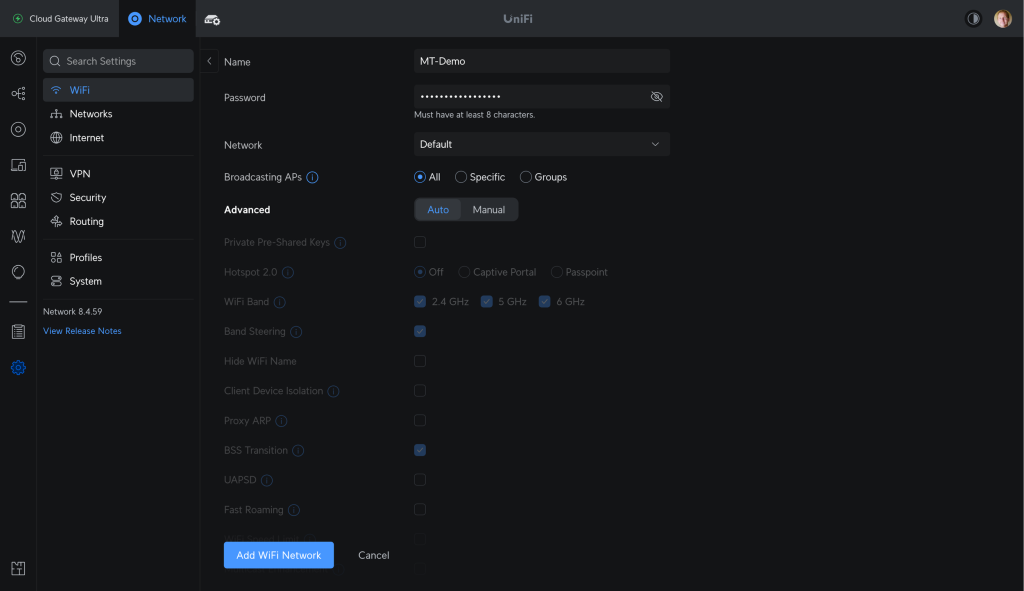
Рис. 2. Процесс создания новой Wi-Fi сети UniFi.
Эта опция позволяет выбрать, какие точки доступа будут транслировать данную сеть. По умолчанию сеть будет добавлена ко всем точкам доступа. В случае многосайтового контроллера она добавится ко всем точкам текущего сайта. При необходимости вы можете выбрать конкретные точки доступа или создать группу для вещания сети.
Важно учитывать, что точки доступа UniFi имеют ограничение по количеству SSID, которые они могут раздавать: до 8 SSID на диапазон для современных моделей и 4 SSID для старых, таких как AC Lite. Это ограничение касается диапазонов 2,4 ГГц, 5 ГГц и 6 ГГц.
Рекомендация: Для небольших сетей лучше использовать стандартную группу All APs. Для крупных сетей лучше распределить точки доступа по группам в зависимости от их расположения или назначения, чтобы уменьшить нагрузку на сеть.
После того как сеть настроена, нажмите Add Wi-Fi Network. Ваша сеть готова. Если нужно больше опций, переключитесь на режим Manual для продвинутых настроек.
PPSK (Private Pre-Shared Key) — это уникальный ключ шифрования, который можно назначить каждому пользователю или группе. Это удобно для создания нескольких сетей под одной SSID, каждая с собственными правами доступа и ограничениями. При подключении пользователи видят одну SSID, но будут направлены в разные сети в зависимости от введенного пароля.
Эту функцию можно реализовать через RADIUS-сервер, но если требуется более простое решение, то создание PPSK может быть удобным вариантом. Этот метод хорошо подходит для разделения пользователей на доверенные и гостевые группы.
Важно: На данный момент, PPSK поддерживает только WPA2 и не совместим с диапазоном 6 ГГц. Также не поддерживается авторизация через Hotspot или MAC-фильтрация с использованием RADIUS.
Если ваши сети и VLAN уже настроены, то настройка PPSK сети проста. Отключите WPA3 и 6 ГГц, затем выберите сеть и установите пароль (Рис. 3).
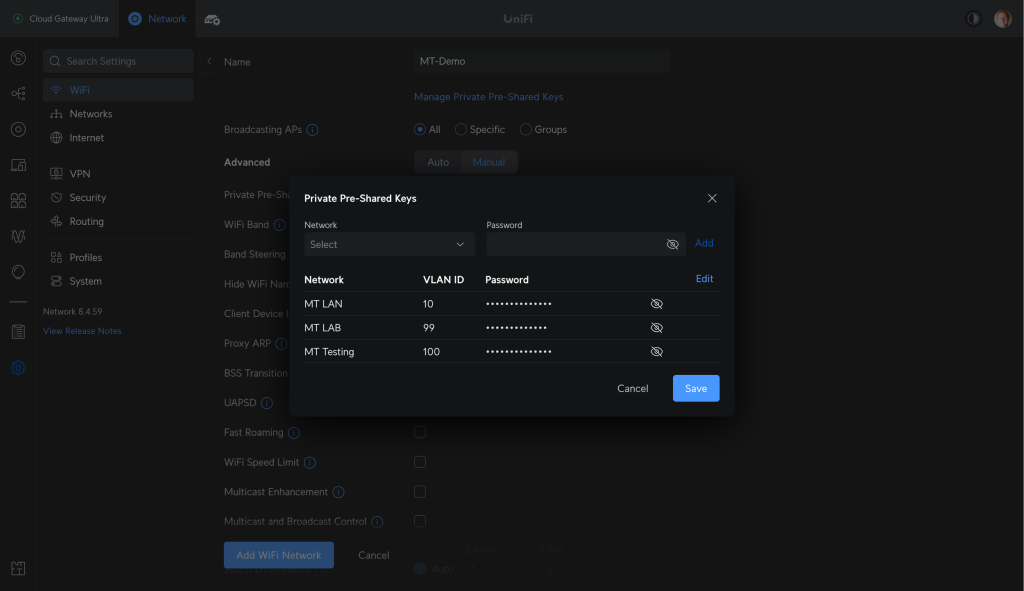
Рис. 3. Процесс создания сети с PPSK.
Для создания гостевых сетей существует два варианта: Captive Portal и Passpoint.
Captive Portal: После подключения к сети пользователи увидят приветственную страницу. Это полезно для направления на веб-сайт с условиями использования, авторизации или запроса оплаты. Настройка страницы приветствия и других параметров осуществляется через вкладку
Insights → Hotspot → Landing Page
(Рис. 4—6).
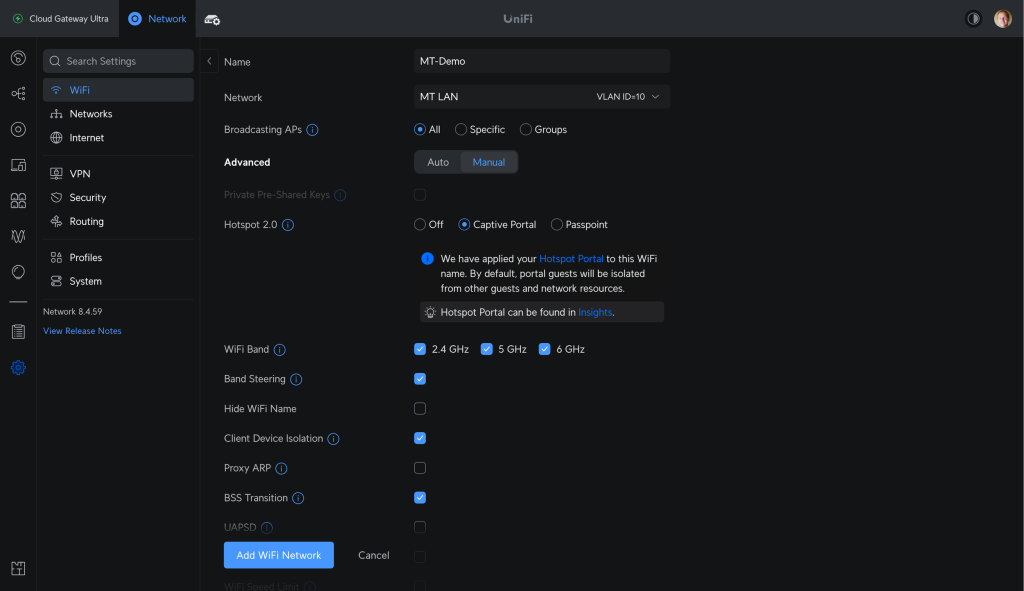
Рис. 4. Включение портала авторизации.
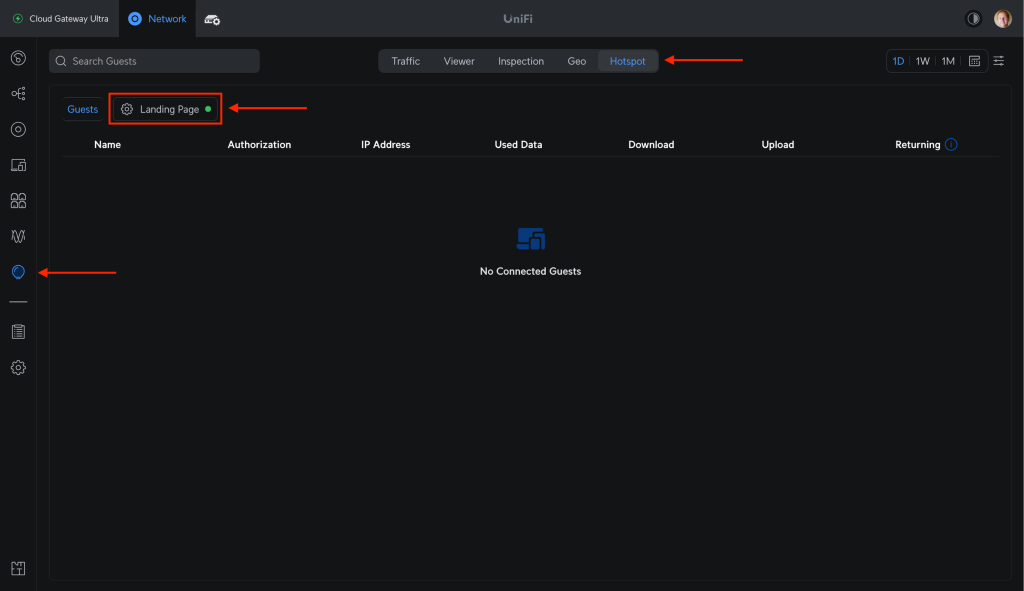
Рис. 5. Insights → Hotspot → Landing Page.
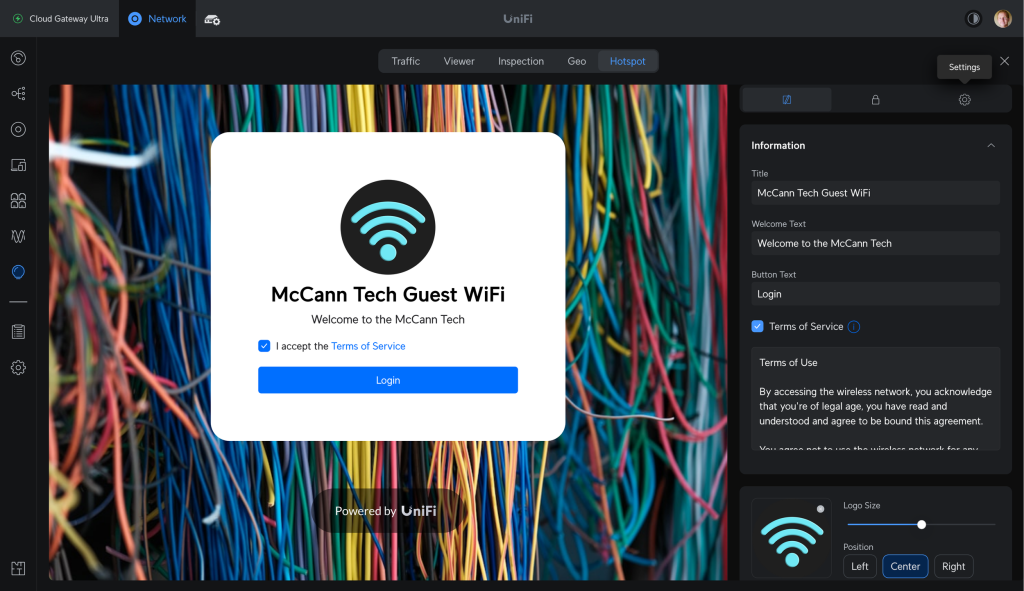
Рис. 6. Конструктор приветственной страницы.
Рекомендация: Рекомендуется использовать Captive Portal в гостевых сетях, чтобы пользователи увидели страницу приветствия и согласились с условиями использования. Не включайте эту опцию в защищенных сетях для доверенных устройств.
Passpoint — альтернативный вариант для гостевых сетей, который был добавлен в UniFi Network начиная с версии 8.4.54. Он основан на стандарте 802.11u и помогает упростить процесс выбора сети для пользователей, а также поддерживает Wi-Fi offload через мобильные сети.
В устройствах UniFi поддерживаются три диапазона частот для Wi-Fi:
2.4 ГГц — более медленный, но с большим радиусом действия. Хорошо проходит через стены.
5 ГГц — быстрее, но с меньшей дальностью. Хуже проникает через стены.
6 ГГц — самый быстрый, с наименьшим радиусом действия. Проходит через стены ещё хуже. Поддержка этого диапазона ограничена устройствами, но он предлагает более широкий спектр и более широкие каналы. Для его использования необходима точка доступа стандарта Wi-Fi 6E или Wi-Fi 7.
По умолчанию используются диапазоны 2,4 и 5 ГГц. Если у вас есть точка доступа с поддержкой 6 ГГц, эта опция станет доступной для включения.
Совет: Если сеть работает стабильно в диапазоне 2,4 ГГц, и не требуется ручное управление, лучше оставить оба диапазона включёнными. Если у вас есть возможность, активируйте 6 ГГц и переключите шифрование на WPA3.
Внимание! Использование нескольких диапазонов SSID на разных точках доступа может вызвать проблемы с роумингом и затруднить переключение устройств на ближайшие точки доступа. Для решения этих проблем можно попытаться изменить расположение точки доступа, снизить мощность передатчика на 2,4 ГГц, изменить каналы или включить функцию Band Steering для динамического распределения по диапазонам.
Если вам необходимо вручную управлять диапазонами для конкретных устройств, создайте отдельные сети для каждого диапазона. В противном случае устройства будут автоматически выбирать подходящий диапазон.
Чтобы увидеть дополнительные параметры Wi-Fi, прокрутите экран вниз под настройку диапазонов (Рис. 7).
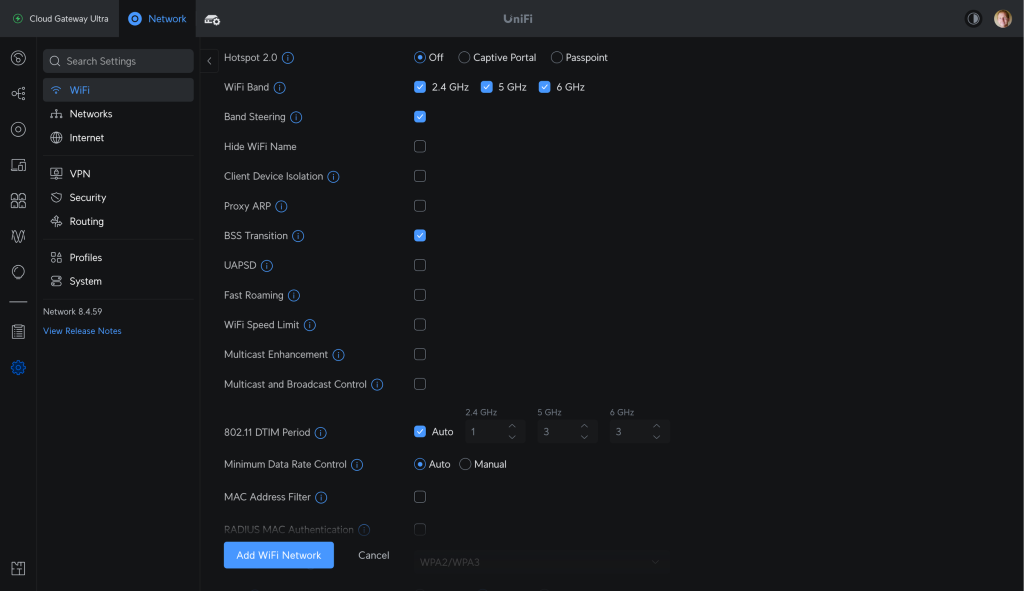
Рис. 7. Продвинутые настройки Wi-Fi в интерфейсе UniFi Network.
Функция Band Steering автоматически переключает совместимые устройства на диапазон 5 ГГц. Раньше это происходило за счёт скрытия SSID в диапазоне 2,4 ГГц, но сейчас используется протокол BSS Transition Management, который помогает устройствам быстрее переключаться на более подходящий диапазон.
Рекомендация: Если у вас нет проблем с подключением, оставьте эту функцию включённой. Отключение координации диапазонов может помочь в диагностике неполадок.
Эта опция заставляет точку доступа не передавать SSID в сигнальных кадрах. Пользователи должны вручную ввести имя сети и пароль для подключения к скрытой сети.
Рекомендация: Оставляйте эту опцию выключенной, так как скрытие SSID не повышает безопасность сети. Лучше использовать более сложные пароли и современные протоколы шифрования, такие как WPA2 или WPA3.
Изоляция клиентов предотвращает взаимодействие устройств, подключённых к одной и той же Wi-Fi сети. В сочетании с правилами трафика и списками контроля доступа, эта функция препятствует подключению клиентов друг к другу, к другим сетям или устройствам.
Рекомендация: Включайте эту опцию в гостевых сетях для повышения уровня безопасности, а также в сетях Интернета вещей (IoT). Если вся ваша сеть состоит из устройств UniFi, активируйте настройку Network Isolation для изоляции от других локальных сетей и настройте соответствующие правила для трафика и файрвола.
Внимание! В старых версиях программного обеспечения данная настройка могла называться «Layer 2 isolation», что означало изоляцию устройств на уровне 2.
Эта настройка позволяет точкам доступа UniFi отвечать на запросы ARP, которые используются для определения MAC-адресов по IP-адресам в пределах сети уровня 2 (VLAN). Если Proxy ARP отключён, устройство, получившее запрос, начнёт трансляцию, что может перегрузить сеть. Включение Proxy ARP уменьшает широковещательный трафик.
Рекомендация: Включайте эту опцию в крупных или загруженных сетях, чтобы снизить нагрузку на трафик.
Эта настройка активирует BSS Transition с функцией WNM (Wireless Network Management). Она позволяет точкам доступа рассылать клиентам информацию о сети, в том числе о доступных точках для роуминга.
Рекомендация: Оставляйте эту опцию включённой, особенно в сетях с множеством точек доступа. Однако, решение о том, использовать ли эту информацию, остаётся за клиентским устройством. В случае проблем с роумингом можно попробовать отключить эту настройку, хотя это редко помогает.
UAPSD (Unscheduled Automatic Power Save Delivery) позволяет устройствам экономить заряд батареи, продлевая время работы в режиме сна для радиомодуля Wi-Fi. Однако этот режим может вызывать проблемы с подключением, особенно у старых или IoT-устройств.
Рекомендация: Включайте эту опцию только если вам важно продлить время работы батареи на устройствах и, если в сети нет старых или IoT-устройств. В случае проблем с подключением рекомендуется отключить этот режим.
Опция Fast Roaming предназначена для ускорения процесса переключения между точками доступа для устройств, поддерживающих стандарт 802.11r. Это достигается за счёт параллельного процесса аутентификации и согласования ключей безопасности, что уменьшает задержки при переключении. Вместо запроса новых данных у RADIUS-сервера, ключи безопасности кэшируются, что ускоряет процесс подключения.
Рекомендация: Включайте эту опцию в сетях с большим количеством точек доступа, особенно если сеть используется для VoIP, видеозвонков или других приложений, чувствительных к задержкам. Если возникают проблемы с роумингом, попробуйте отключить функцию Band Steering или отрегулировать мощность передатчиков.
Внимание! Fast Roaming может быть активирован вместе с PSK (предварительно установленным ключом) и методом авторизации 802.1X. Старые устройства, как правило, не испытывают проблем при включении этой функции.
Эта настройка позволяет ограничить полосу пропускания для клиентов, подключающихся к Wi-Fi сети. Можно установить ограничения на скорость загрузки и скачивания данных для каждого клиента.
Рекомендация: Включайте ограничение скорости в сетях с высокой плотностью клиентов, в гостевых сетях или при ограниченном доступе к интернет-ресурсам. Настройка новых профилей для управления полосой пропускания находится в разделе
Settings → Profiles → Wi-Fi Speed Limit
В интерфейсе UniFi предусмотрены различные механизмы управления многоадресным и широковещательным трафиком, включая улучшение многоадресной передачи (Multicast Enhancement) и контроль многоадресной и широковещательной передачи (Multicast And Broadcast Control).
Эта функция пытается конвертировать многоадресную передачу в одноадресную, когда это возможно. Это помогает снизить нагрузку на сеть и улучшить её производительность в перегруженных сетях, особенно для умных устройств, таких как колонки или потоковые устройства.
Рекомендация: Включайте эту опцию, если в сети наблюдаются проблемы с устройствами, использующими многоадресные передачи, например, Chromecast или AirPlay. Если после включения проблемы сохраняются, попробуйте активировать mDNS или создать отдельный SSID для таких устройств.
Пример для оптимизации работы колонок Sonos:
Убедитесь, что все устройства Sonos подключены к одной и той же сети, либо по проводному соединению, либо по Wi-Fi. Если используется проводное подключение, выключите SonosNet.
Если подключение осуществляется по Ethernet, установите протокол остовного дерева в обычный режим STP.
Включите опцию Multicast Filter/IGMP Snooping в разделе Network Settings → Advanced, чтобы оптимизировать трафик.
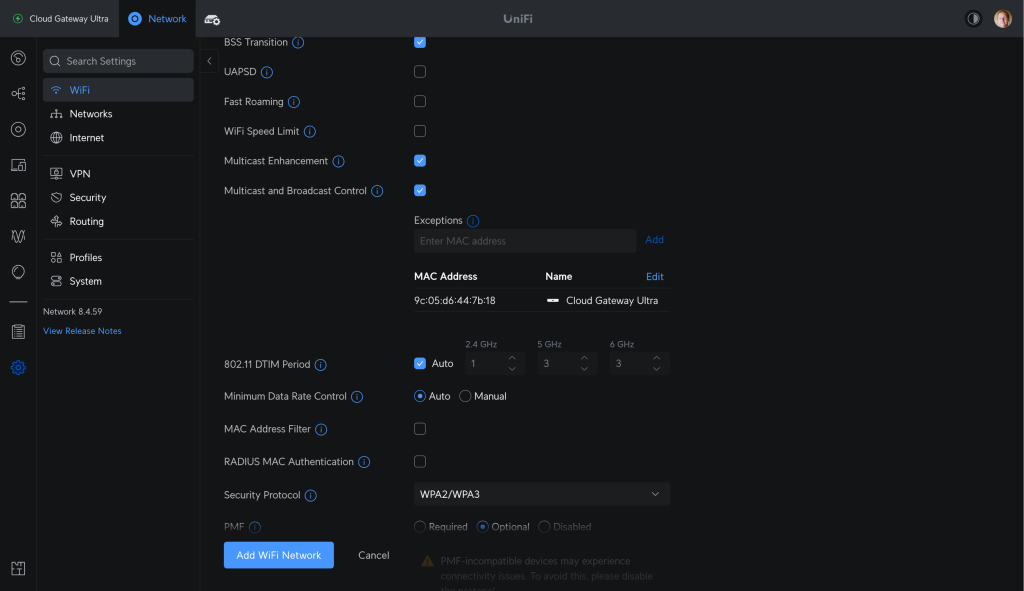
Рис. 8. Настройки Multicast Management в интерфейсе UniFi.
Эта настройка позволяет отключить возможность пересылки многоадресного и широковещательного трафика в сети. Также можно создать список исключений для отдельных устройств или групп устройств.
Рекомендация: Включайте эту опцию в гостевых сетях и сетях с высокой плотностью клиентов, чтобы снизить нагрузку на сеть. В небольших или доверенных сетях оставляйте её выключенной для предотвращения возможных сбоев в работе.
DTIM — это сообщение, передаваемое вместе с сигнальными кадрами, которое уведомляет клиентов о том, что данные готовы для передачи. Временной интервал DTIM определяет количество кадров, которые будут переданы до отправки следующего сообщения DTIM.
По умолчанию, для диапазона 2,4 ГГц интервал составляет 1, что означает, что каждое сообщение содержит DTIM. Для диапазона 5 ГГц значение по умолчанию — 3, что означает, что DTIM будет включён в каждый третий кадр.
Рекомендация: Оставьте значение на авто, если нет необходимости в экономии заряда батареи. Изменение этих параметров может привести к проблемам с передачей данных.
Эта настройка позволяет установить минимальную скорость передачи данных, допустимую в сети. Отключение самых низких скоростей (сдвиг ползунка вправо) рекомендуется в сетях с высокой плотностью клиентов, так как это снижает нагрузку на эфирное время.
Рекомендация: Для большинства сетей можно оставить настройки по умолчанию. Если в сети высокая плотность клиентов, отсечение скоростей ниже 6 или 11 Мбит/с может повысить её эффективность. Однако будьте осторожны: это может привести к проблемам с подключением и стабильностью. В случае возникновения проблем верните настройки к значениям по умолчанию.
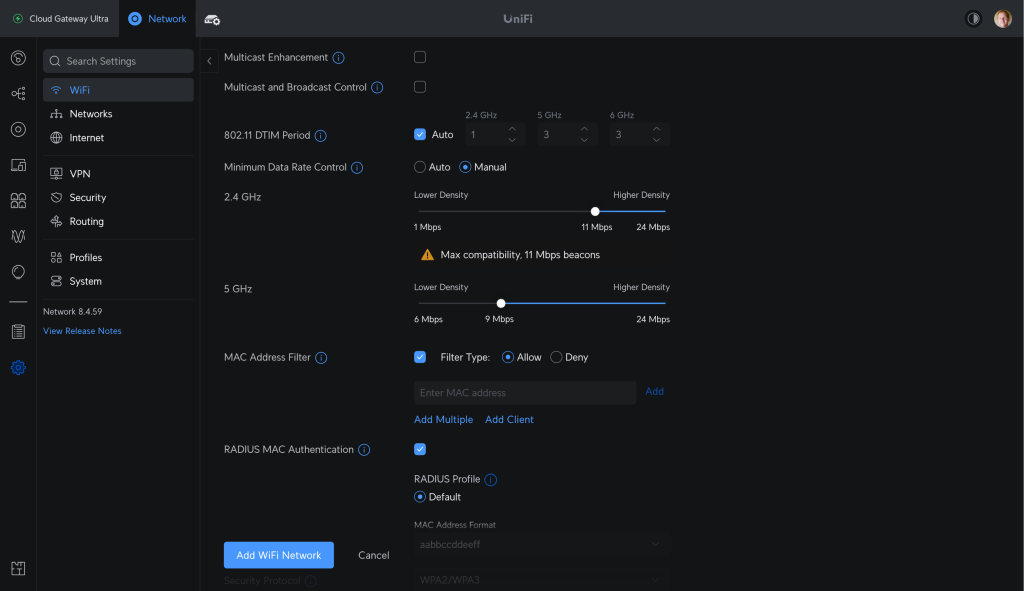
Рис. 9. Настройки DTIM и управления минимальной скоростью передачи данных в интерфейсе UniFi.
Настройка MAC address Filter позволяет блокировать всех клиентов кроме клиентов с MAC-адресами, находящихся в списке, либо блокировать только клиентов из списка.
Кроме того, можно использовать аутентификацию клиентов по MAC-адресам через сервер RADIUS. Эта функция управляется через профили RADIUS, которые можно создать в разделе
Profiles → RADIUS → Add RADIUS Profile
Рекомендация: Если вам нужно ограничить доступ к сети по конкретным устройствам, настройте фильтрацию по MAC-адресам. Если необходимо, можно задать конкретный формат MAC-адресов (с дефисами или двоеточиями).